Что делать при ошибке активации Windows 11?
После установки системы многие пользователи сталкиваются с сообщением о невозможности активации Windows 11. Причины могут быть разными: от проблем с интернетом до неподходящего ключа продукта или сбоя после обновления оборудования. Часто ошибка появляется после переустановки системы, замены комплектующих или использования старой лицензии. При этом многие заранее решают купить виндовс 11, чтобы избежать ограничений системы, проблем с обновлениями и постоянных уведомлений об активации.
Почему появляется ошибка активации
Ошибки активации Windows 11 возникают по нескольким основным причинам. В большинстве случаев система показывает код ошибки, который помогает понять источник проблемы.
Чаще всего пользователи сталкиваются со следующими ситуациями:
- неверно введен лицензионный ключ;
- отсутствует подключение к интернету;
- ключ уже используется на другом устройстве;
- после замены материнской платы система перестала видеть цифровую лицензию;
- установлена другая редакция Windows;
- используются неофициальные сборки системы;
- повреждены системные файлы.
По данным Microsoft, значительная часть проблем активации связана именно с несоответствием редакции Windows и используемого ключа. Например, ключ от Windows 11 Home не подойдет для версии Pro.
Даже при правильной установке системы проблема может появиться после крупного обновления или сброса параметров BIOS. Поэтому важно сохранять данные учетной записи Microsoft и информацию о лицензии.
Проверка подключения и учетной записи
Перед более сложными действиями стоит проверить базовые вещи. Иногда проблема решается буквально за несколько минут.
Что стоит сделать в первую очередь:
- Проверить подключение к интернету.
- Перезагрузить компьютер.
- Войти в учетную запись Microsoft.
- Убедиться, что дата и время установлены правильно.
- Открыть раздел активации в параметрах Windows.
Проверить статус можно через:
«Параметры» → «Система» → «Активация».
Если система пишет, что устройство связано с цифровой лицензией, часто достаточно повторной синхронизации аккаунта. Особенно это помогает после переустановки Windows 11.
Многие пользователи пропускают авторизацию в учетной записи Microsoft, а потом сталкиваются с тем, что лицензия не подтягивается автоматически.
Как использовать средство устранения неполадок
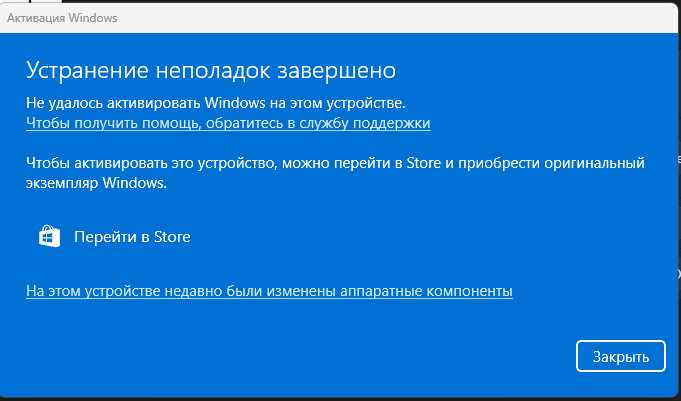
В Windows 11 встроен инструмент диагностики активации. Он автоматически проверяет лицензию, состояние серверов и возможные конфликты.
Для запуска нужно:
- открыть «Параметры»;
- перейти в раздел «Система»;
- выбрать «Активация»;
- нажать «Устранение неполадок».
После проверки система может самостоятельно восстановить цифровую лицензию или предложить повторную привязку устройства к аккаунту.
Этот способ особенно полезен после:
- замены SSD или HDD;
- обновления BIOS;
- переустановки Windows;
- смены процессора;
- переноса системы на другой накопитель.
Если ошибка связана с серверами активации Microsoft, иногда достаточно просто подождать несколько часов и повторить попытку позже.
Что делать после замены комплектующих
Windows 11 воспринимает материнскую плату как основной идентификатор устройства. Если плата была заменена, лицензия может перестать работать.
В такой ситуации нужно:
- Войти в учетную запись Microsoft.
- Запустить средство устранения неполадок.
- Выбрать пункт «Я недавно изменил оборудование на этом устройстве».
- Подтвердить текущее устройство.
Если лицензия была привязана к аккаунту заранее, система часто восстанавливается автоматически.
При OEM-лицензиях ситуация сложнее. Такие версии обычно привязаны к конкретному устройству и официально не переносятся на другой компьютер.
Из-за этого пользователи после апгрейда ПК нередко сталкиваются с ошибками 0xC004F211 или 0x803F7001.
Ошибки активации Windows 11 встречаются довольно часто, особенно после переустановки системы или замены оборудования. В большинстве случаев проблему можно решить самостоятельно через параметры активации, средство устранения неполадок или повторную привязку лицензии к учетной записи Microsoft. Главное — использовать официальную лицензию, следить за соответствием редакции Windows и не устанавливать сомнительные инструменты активации. Это помогает избежать не только ошибок, но и проблем с безопасностью и стабильностью системы.